1. Antes de empezar (solo la primera vez)
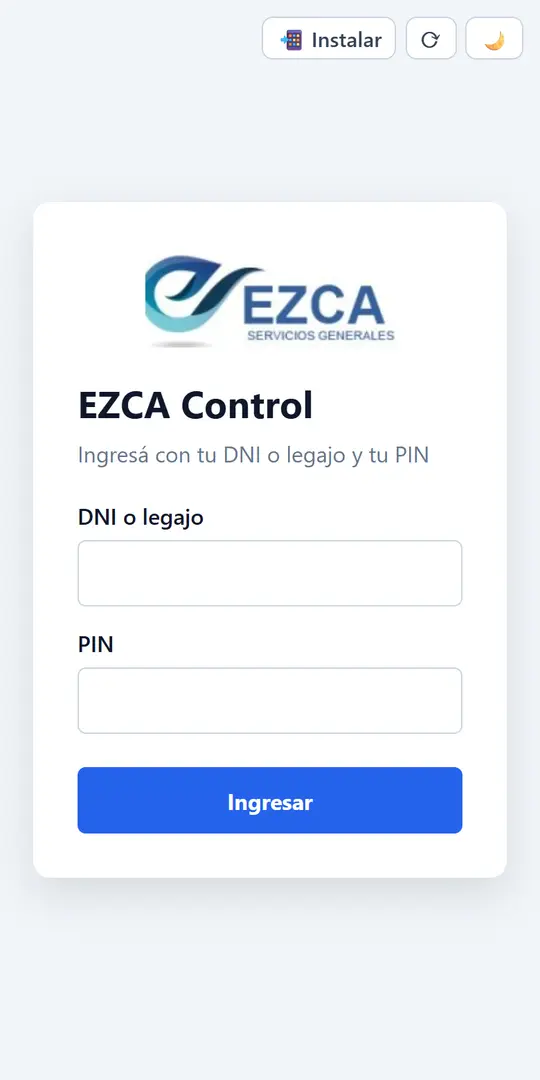
- Abrí Chrome y entrá a ezca-control.com.ar.
- Ingresá con tu DNI y el PIN que te dio tu supervisor. El PIN es personal: no lo compartas.
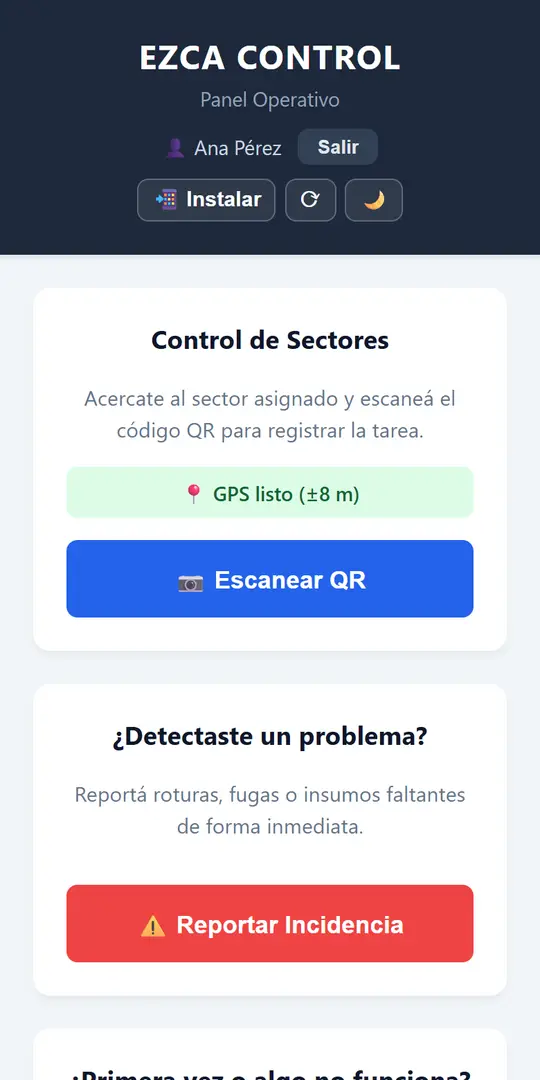
- Tocá 📲 Instalar (arriba). Así la app queda en la pantalla del celular, como cualquier otra.
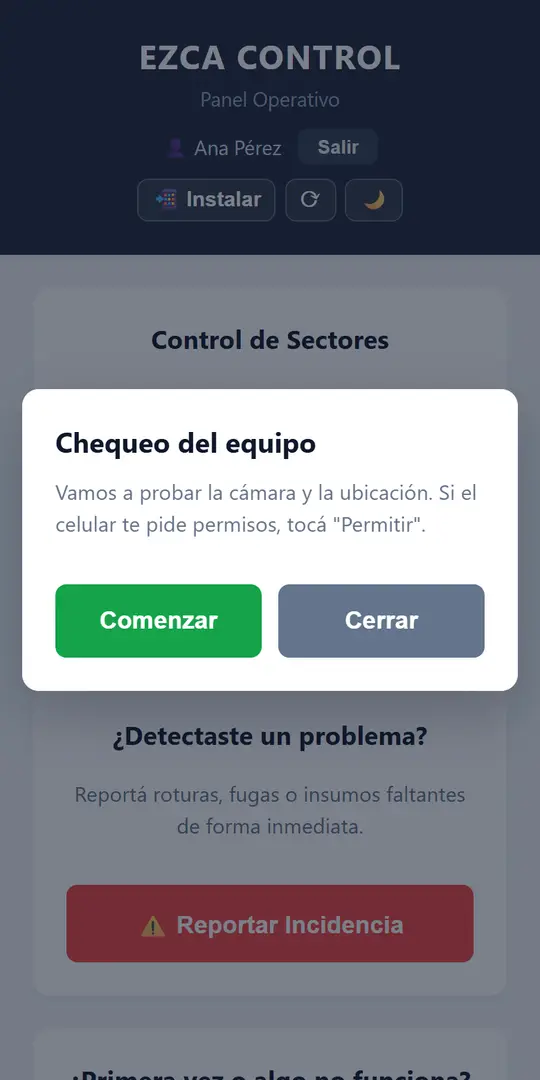
- Tocá 🔧 Verificar mi equipo y aceptá los permisos de cámara y ubicación.
📍 En la configuración del celular, activá la ubicación precisa. Sin ella, los controles pueden quedar sin validar.
2. Registrar un control
- Andá al sector. Arriba vas a ver si el GPS está listo (📍 GPS listo en verde).
- Tocá 📷 Escanear QR y apuntá la cámara al código pegado en el sector.
- Marcá las tareas que hiciste. Las que dicen "(opcional)" no son obligatorias.
- Si el sector lo pide, tocá 📷 Tomar foto y sacá una foto del trabajo terminado.
- Tocá Registrar.
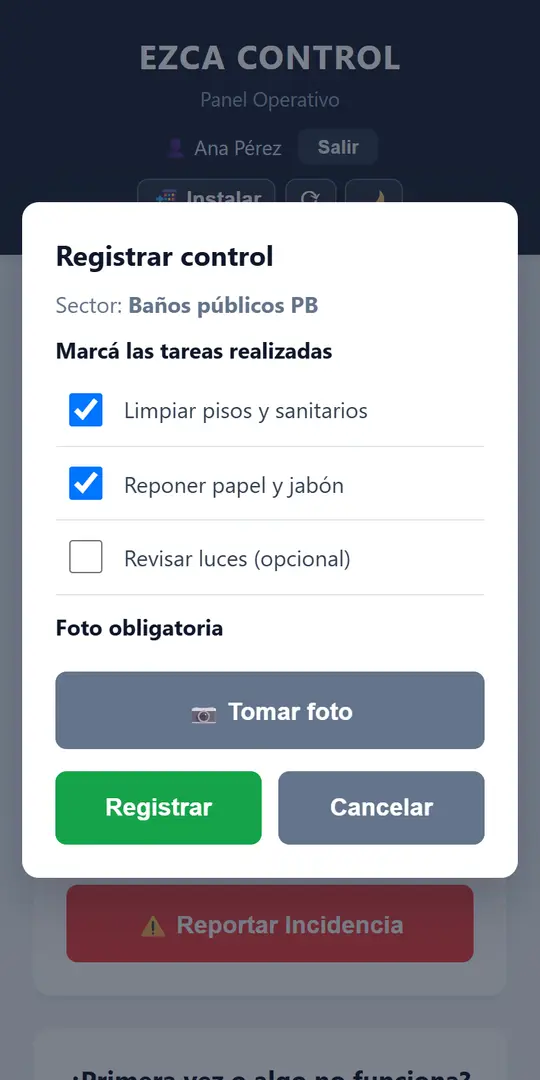
Si te falta una tarea obligatoria o la foto, la app te avisa antes de registrar. Completalo si podés: si no, el control queda no validado.
3. Qué significa el resultado
Después de registrar aparece un cartel arriba a la derecha:
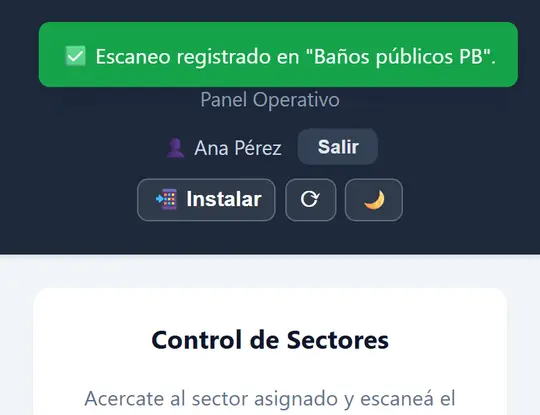
- Verde: el control quedó bien registrado. Listo.
- Amarillo: quedó registrado, pero con una observación para tu supervisor (por ejemplo, fuera de horario o sin conexión). No tenés que hacer nada.
- Rojo: no se pudo registrar o quedó sin validar. Leé el mensaje: casi siempre dice qué hacer (por ejemplo, "Acercate y volvé a escanear").
4. Reportar un problema
Si encontrás algo roto, una pérdida, faltan insumos o hay un riesgo:
- Tocá ⚠️ Reportar Incidencia.
- Elegí el sector, el tipo de problema y la prioridad.
- Escribí qué pasa, en pocas palabras.
- Si podés, tocá 📷 Sacar foto. Ayuda mucho a resolverlo rápido.
- Tocá Guardar.
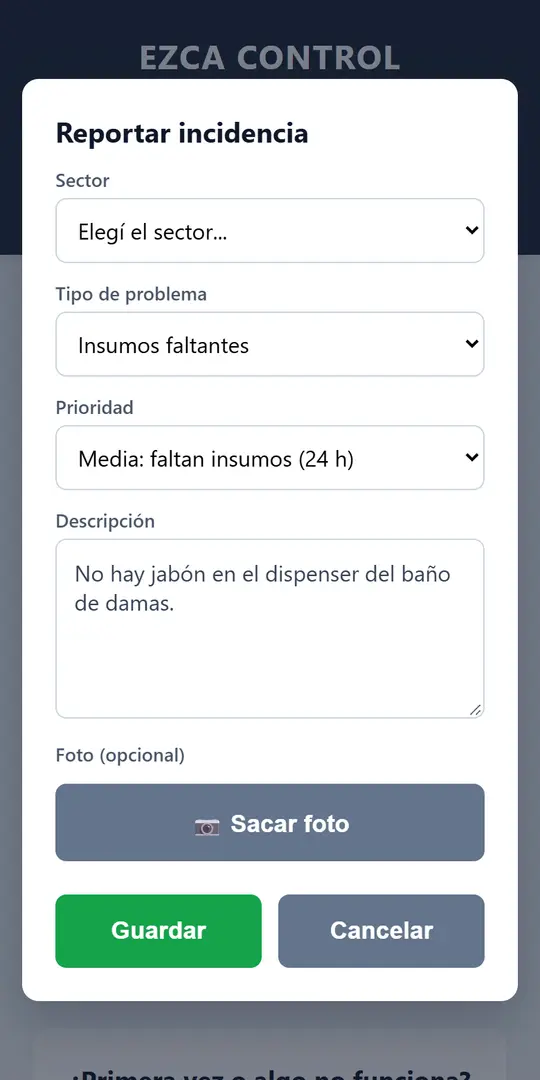
Usá prioridad Crítica solo si hay riesgo para las personas (por ejemplo, un cable pelado o una pérdida de gas).
5. Si no hay señal
La app sigue funcionando sin internet. Escaneá y registrá como siempre: los controles y las incidencias quedan guardados en el celular.
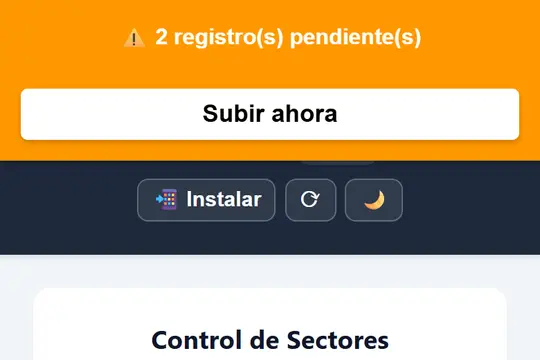
- Arriba aparece una barra con los registros pendientes.
- Cuando vuelve la señal se suben solos. También podés tocar Subir ahora.
- No borres los datos de Chrome ni desinstales la app mientras haya registros pendientes.
6. Problemas frecuentes
"Ubicación imprecisa"
Activá la ubicación precisa del celular (Ajustes → Ubicación) y, si estás adentro de un edificio, acercate a una ventana. Después volvé a escanear.
"Estás a X metros del sector"
Tenés que estar en el sector cuando escaneás. Acercate y probá de nuevo.
"Código QR no reconocido"
El código está dañado o no es de este sistema. Avisale a tu supervisor.
La cámara no abre
Tocá 🔧 Verificar mi equipo y aceptá el permiso de cámara. Si lo rechazaste antes, habilitalo en Ajustes → Apps → Chrome → Permisos.
"Tu sesión venció"
Volvé a ingresar con tu DNI y PIN. Lo que registraste queda guardado y se sube después.
La pantalla no se actualiza
Tocá el botón ⟳ de arriba para recargar.
¿Algo no aparece en esta guía? Consultá a tu supervisor.